



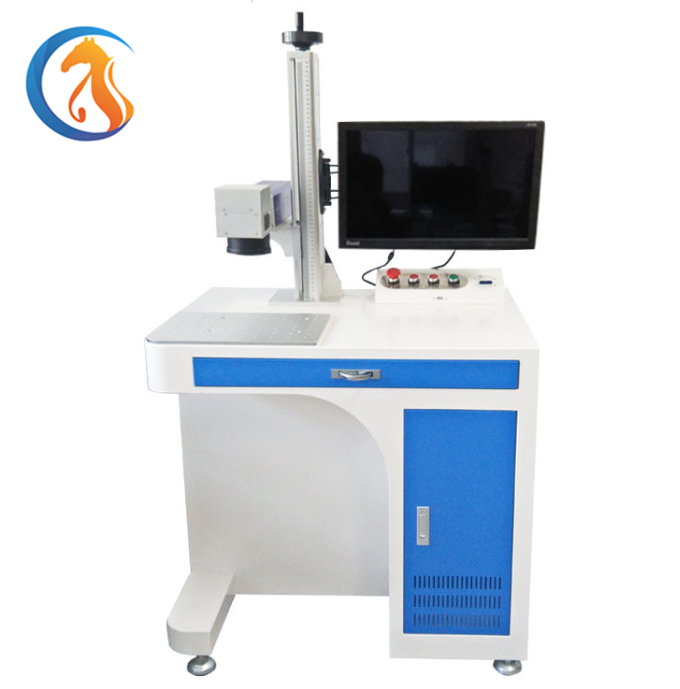
激光打标机的图片怎么调效果更好?随着科技的发展,越来越多的数码产品能够让我们轻松的制作出想要呈现的图片效果。今天小编就请教了骏创激光的技术人员来和大家分享一下激光打标机打出的图片要如何处理才更加好看。
木刻画照片的处理技巧:
同时也适用于金属照片
1.首先下载Photoshop软件(简称PS)和美图秀秀软件,下载后安装电脑上
2.准备好自己要雕刻的图保存电脑桌面上。
3.打开美图秀秀,选择美化图片。

激光打标机打出的图片
4.打开美化点击打开一张图片选择自己要雕刻的图片打开

激光打标机打出的图片
5.点击艺术然后点击素描,图片就变成黑白的了,然后点击下确定

激光打标机打出的图片

激光打标机打出的图片
6.因为改成黑白颜色后颜色比较淡,所以可以点击下蜡笔,然后点击确定,如果感觉颜色深重可以就点击一次蜡笔就可以了,如果想再次加重颜色,可以再次点击蜡笔

激光打标机打出的图片
7.颜色加重后背景的颜色也跟着变重了,可以点击右侧的亮度和对比度进行调整下

激光打标机打出的图片
8.图片这里用美图秀秀就完成了点击右上角的保存,然后保存下来就可以了保存成BMP格式

激光打标机打出的图片
下面是用PS处理保存好的处理好的图片的操作
1.打开PS软件,然后点击文件,打开,选择刚才处理的图点击打开,确定

激光打标机打出的图片

激光打标机打出的图片

激光打标机打出的图片
2.然后点击图像图像大小

激光打标机打出的图片
3.输入要雕刻的尺寸尽量保持宽和高的比例不变,如果像素变化比较多可以去掉下面重新定位图像像素的对号直接设置尺寸就可以

激光打标机打出的图片
4.如果图像显示的尺寸正好就不需要点击缩放工具了。如果图像显示比较小,可以点击下面的缩放工具可以放大一些

激光打标机打出的图片
5.然后点击图像模式灰度然后点击扔掉

激光打标机打出的图片
6.再次点击图像模式位图

激光打标机打出的图片
输出输入的越大越密集,一般建议三百到八百之间下面选半调网屏点击确定

激光打标机打出的图片
频率越大点越密集形状选圆形点击确定

激光打标机打出的图片
7.图片做好后另存下

激光打标机打出的图片

激光打标机打出的图片
把做好的图片导入激光打标软件接下来就耐心等待激光打标机把你的创意变成精美的成品吧。
#p#分页标题#e#如果激光打标机打出的图片并不能够达到你想要的效果,那么你可以根据上述的讲解来将它美化一下。讲解非常细致,但像小编这种学习能力不太强的人觉得还是直接求助骏创激光可能更实际吧。


 客服1
客服1  客服2
客服2